

ChromeやInternet Explorer、Firefoxなどは利用者の多い人気ブラウザですが、これらでNetflixの作品を視聴する場合、通常はHD(1280×720)解像度で配信されます。フルHD(1920×1080)で視聴したい場合は「Microsoft Edge」や「Chromecast」などで視聴する必要があります。せっかくテレビやPCがフルHD対応なのにHDの低画質で見なければならないのは残念ですよね。「Edge」が利用できる人は素直に「Edge」を立ち上げて見ればいいのですが、使い慣れてる「Chrome」で見たいという方でも、わざわざ「Edge」を立ち上げずに「Chrome」のままフルHDで視聴する方法があります。「Chrome」にアドオンを追加するだけです。
※昔の作品など初めからフルHDに対応してない作品には効果はありません。
目次
「Netflix 1080p」をChromeに追加
Netflix 1080p
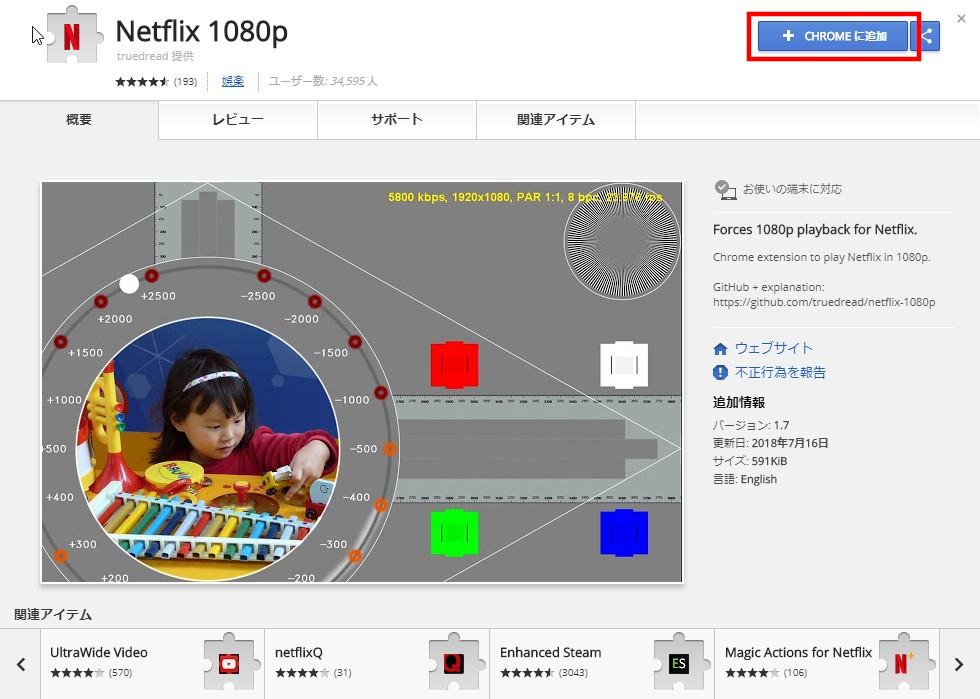
まず、上のリンクから「Netflix 1080p」追加ページに進みます。
右上の[+ CHROMEに追加]ボタンをクリックして、Chromeに「Netflix 1080p」を追加します。
Chromeの右上に「Netflix 1080p」の赤いアイコンが出現しますが、このアドオンは設定など一切不要なので、目障りであれば右クリックで[Chromeメニューで非表示]で消しておきましょう。
以上で、フルHDで視聴できるようになったはずです。本当にフルHD画質になったのか気になる方は下記の方法で確認してみてください。
本当にフルHDの解像度になったのか確認
別に確認しなくてもいいやって人はこの作業は必要ありません。
確認には2つの方法があります。
1.いちばん簡単な方法(おすすめ)
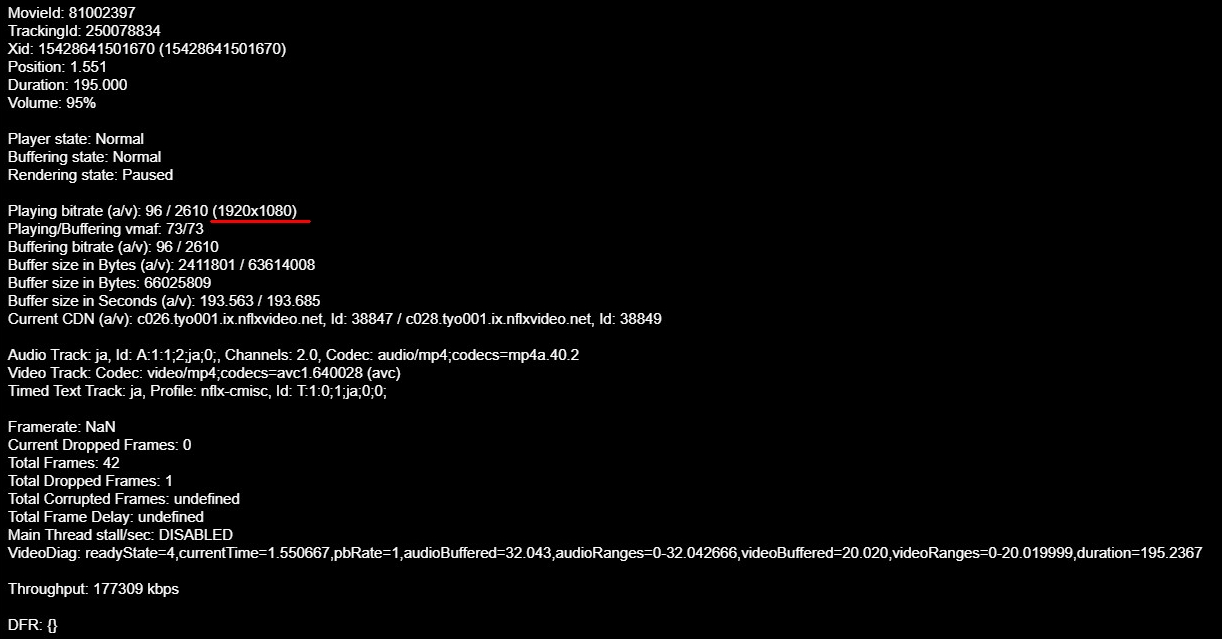
動画を再生している画面上で、キーボードの[Ctrl]+[Shift]+[Alt]+[D]を同時に押す。下の画像のような画面が出てきて赤い線の部分に「1920x1080」と表記されていれば、きちんとフルHDで再生されているということです。
2.拡張機能を使う方法(1の方法が出来なかった場合など)
(画像クリックで拡大します)
上のリンクから「Super Netflix」というアドオンを追加します。
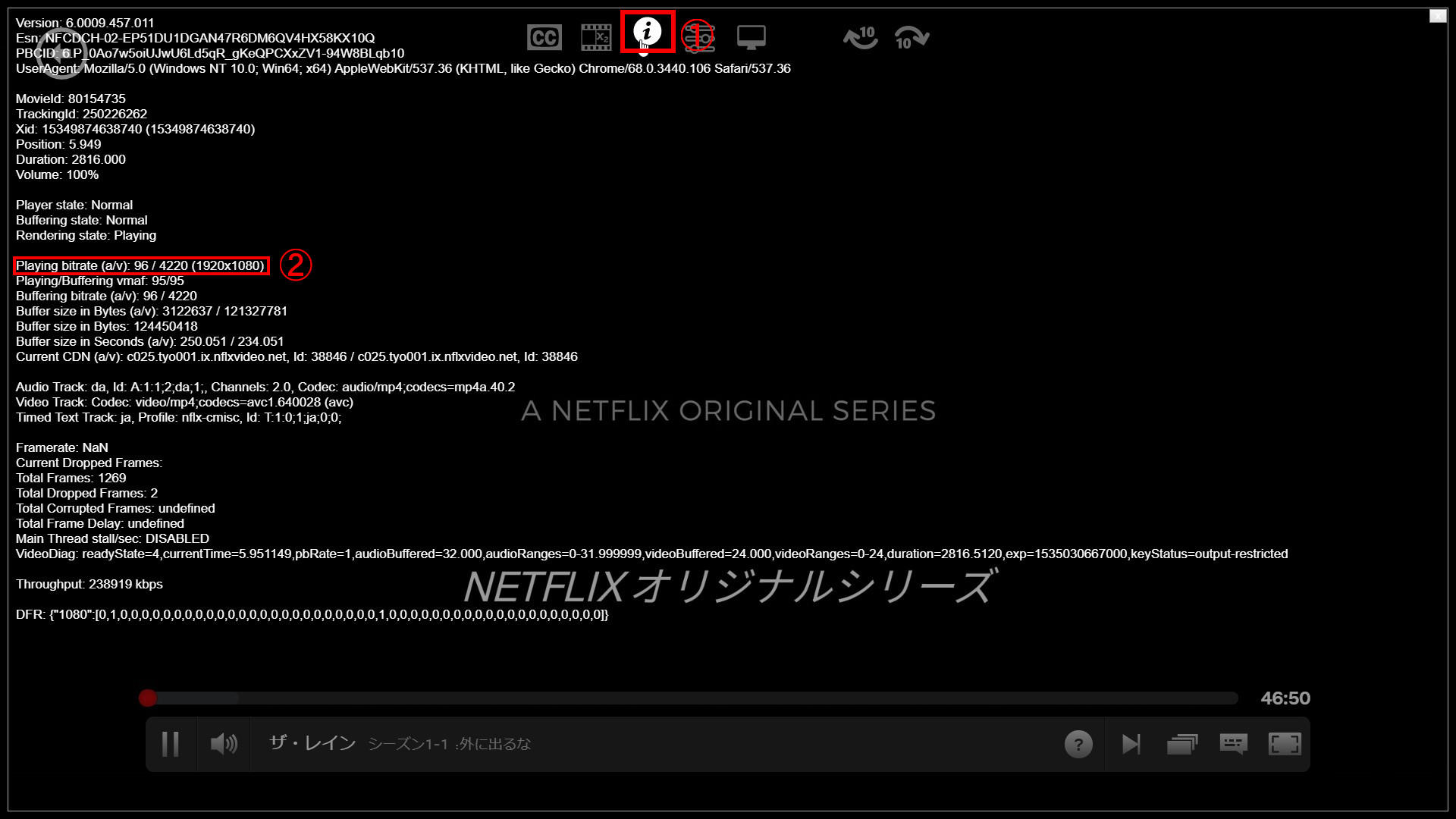
次にNetflixで視聴したい作品を再生すると画面上に画像のようなメニューが出現します。
画像にある①のアイコンをクリックすると作品の情報画面が現れます。
画面にある②の部分を確認します。
(1920×1080)という表記であれば、フルHDの解像度で再生されています。
情報画面を消すには再び①のアイコンをクリックするか、右上の[☓]をクリックします。
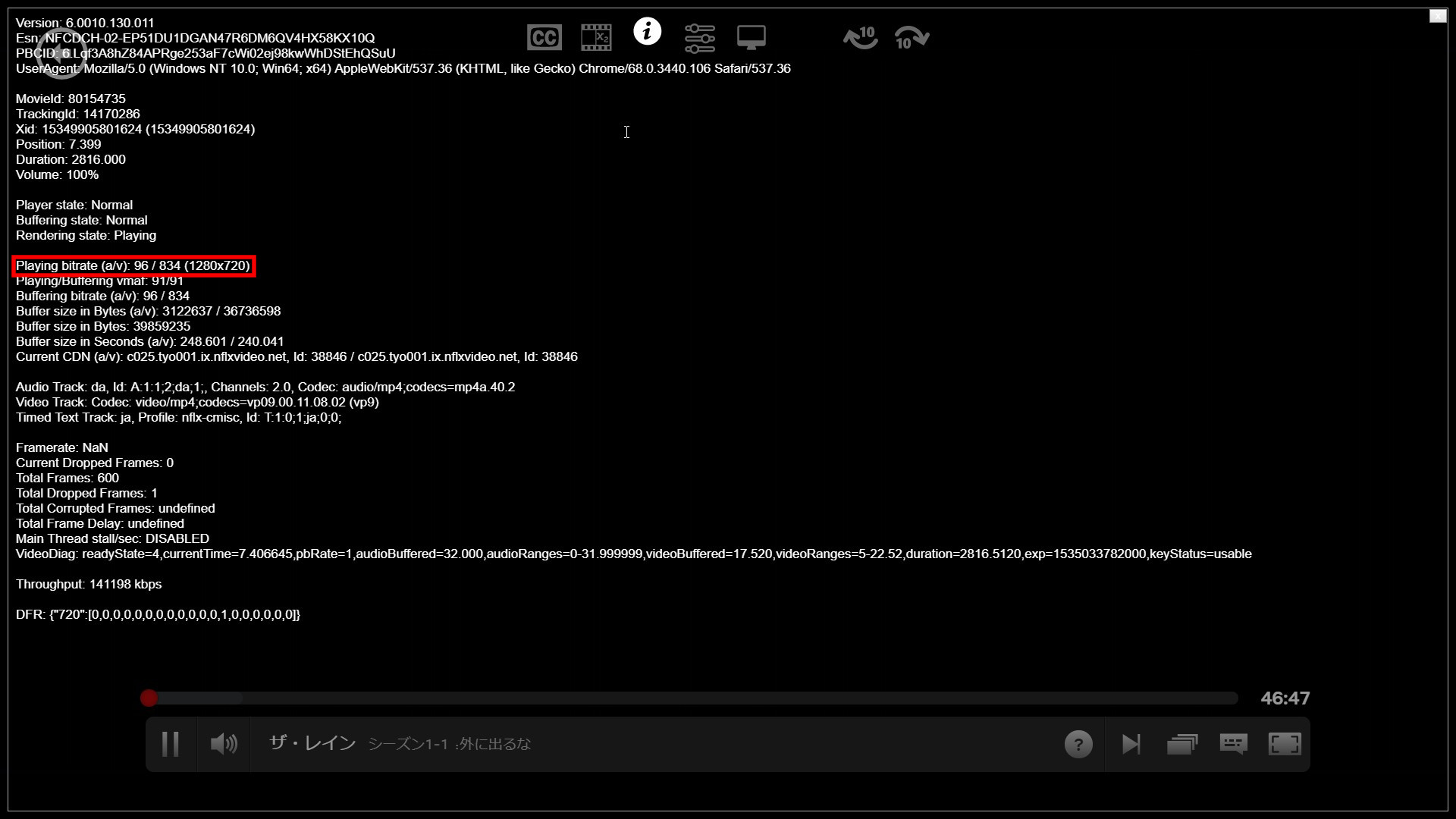
ちなみに、「Netflix 1080p」を入れる前の同じ作品の情報画面は下の画像のようになっています。
解像度を見ると(1280×720)のHD画質で再生されていますね。(画像クリックで拡大します)
確認が終わり、「Super Netflix」が不要になった場合はChromeの拡張機能ページから削除してください。
拡張機能ページはChrome右上のメニューアイコンから、[その他のツール]→[拡張機能]で開きます。
※「Netflix 1080p」は昔の作品など初めからフルHDに対応してない作品には効果はありません。